Скачать · Windows
Zerno на Windows: скачивание и первый запуск
Скачивается Zerno-8-setup.exe
Загрузка начнётся сама. Не началась — скачать вручную.
Нужны Windows 10 (версия 2004 и новее) или 11 и видеокарта с поддержкой DirectX 12. Требования подробно — на странице Поддержка.
01 · Сохранить установщик
У установщика пока нет сертификата разработчика, поэтому браузер и Windows могут переспросить, доверяете ли вы файлу. Это не ошибка и не вирус — система просто не знает разработчика.
- Edge может написать при скачивании, что файл «скачивается редко».
В списке загрузок наведите на файл Zerno-8-setup.exe, нажмите
«…» и выберите «Сохранить».
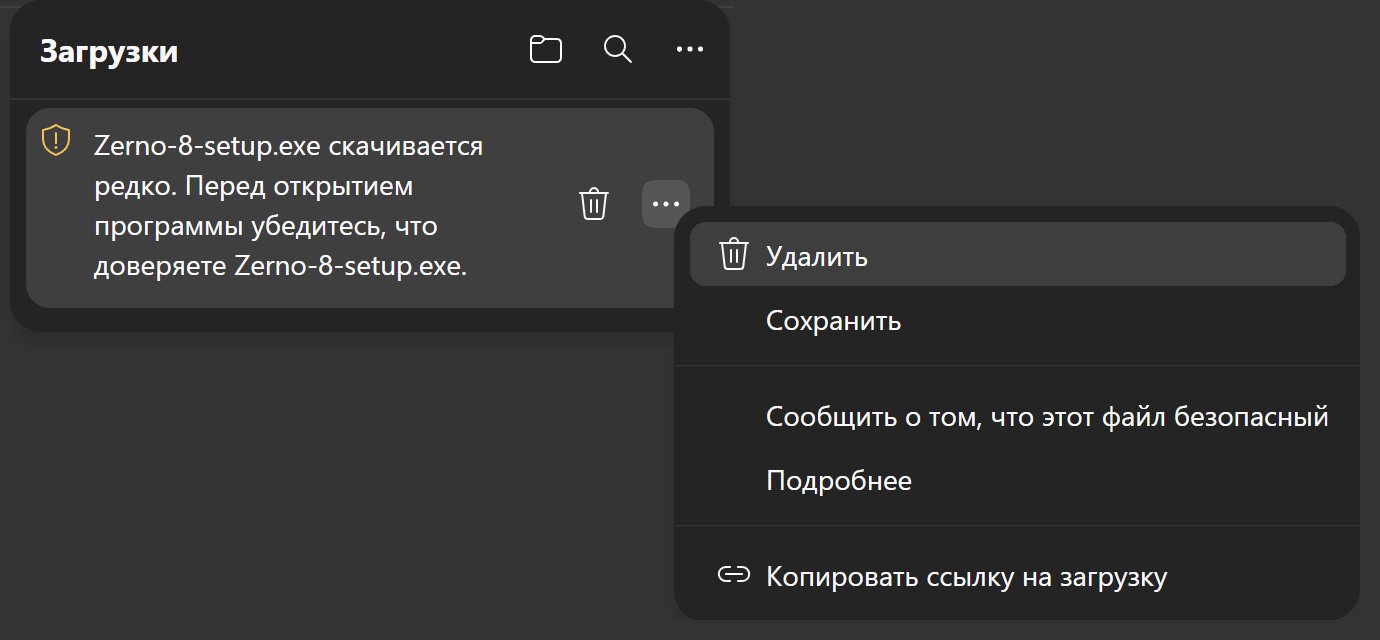 Edge: «…» → «Сохранить»
- В следующем окне нажмите стрелку рядом с кнопкой «Удалить» и выберите
«Все равно сохранить». В Chrome то же самое называется «Сохранить всё равно».
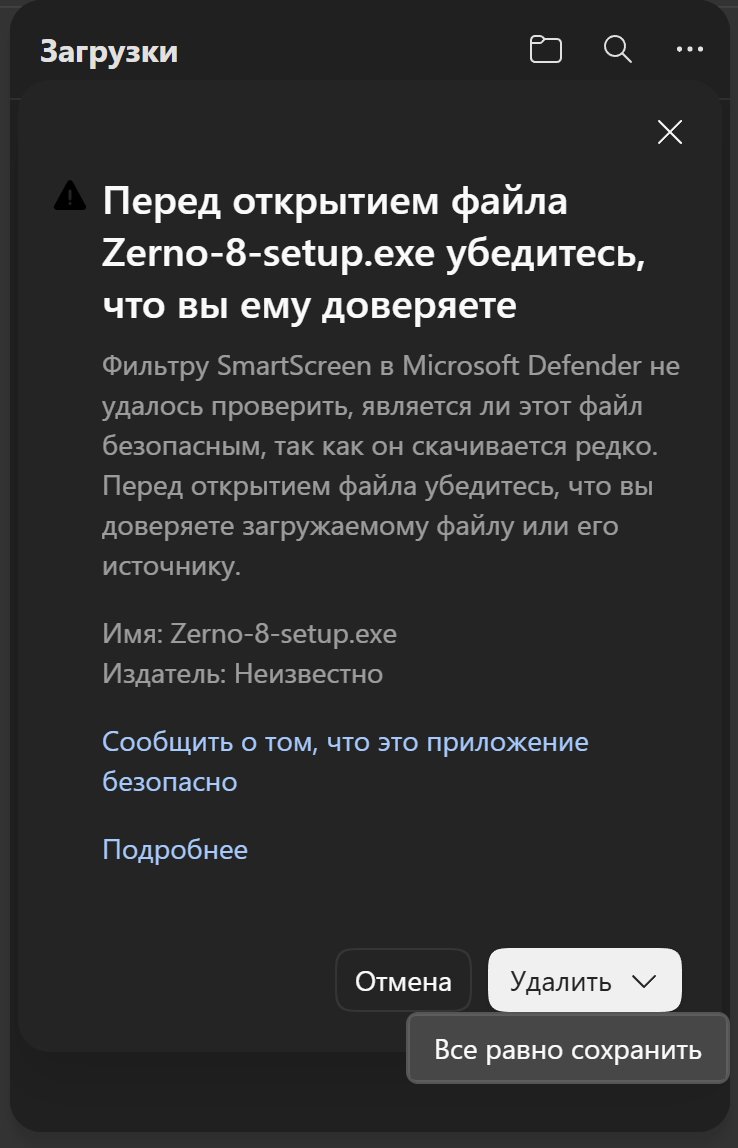 Edge: стрелка у «Удалить» → «Все равно сохранить»
02 · Установить
- Запустите скачанный установщик из папки «Загрузки». Если Windows покажет синее окно «Система Windows защитила ваш компьютер», нажмите «Подробнее» — не «Не выполнять».
- В том же окне появится кнопка «Выполнить в любом случае» — нажмите её, и откроется установщик.
- Установщик спросит, для кого ставить: оставьте «Установить только для
меня (рекомендуется)», тогда права администратора не понадобятся. Папку и значок на
рабочем столе можно оставить как предложено: «Далее», затем «Установить».
Zerno появится в меню «Пуск», а последнее окно предложит сразу запустить программу —
оставьте галочку и нажмите «Завершить».
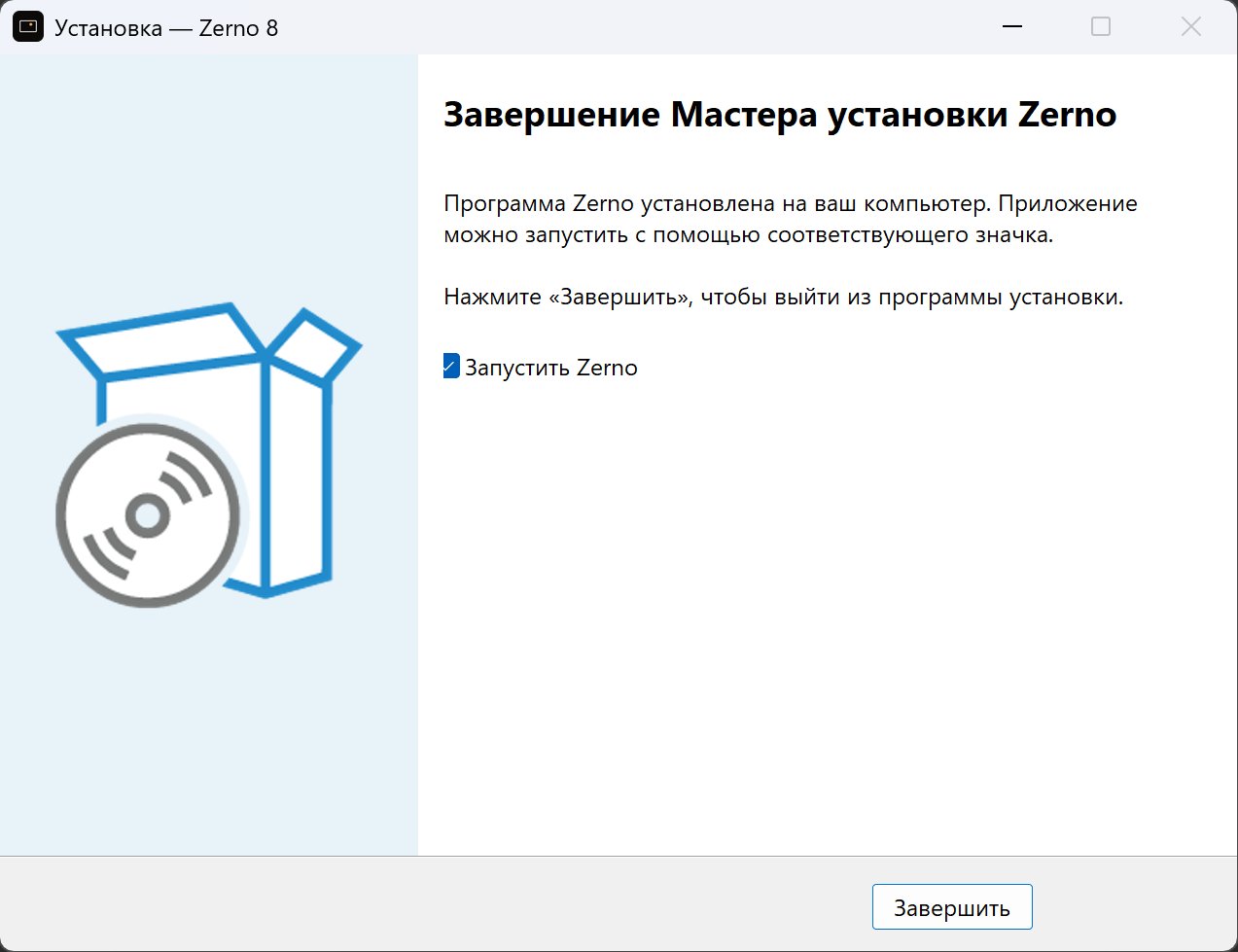 Установщик: «Запустить Zerno» → «Завершить»
03 · Первый запуск
- Откроется окно лицензии. «Попробовать 3 дня» — без кода: три дня
работает вся программа; нужен интернет при каждом запуске, пробный режим даётся один раз
на компьютер. Уже купили — вставьте код вида ZRN-XXXX-XXXX-XXXX
из письма в поле кода и нажмите «Применить».
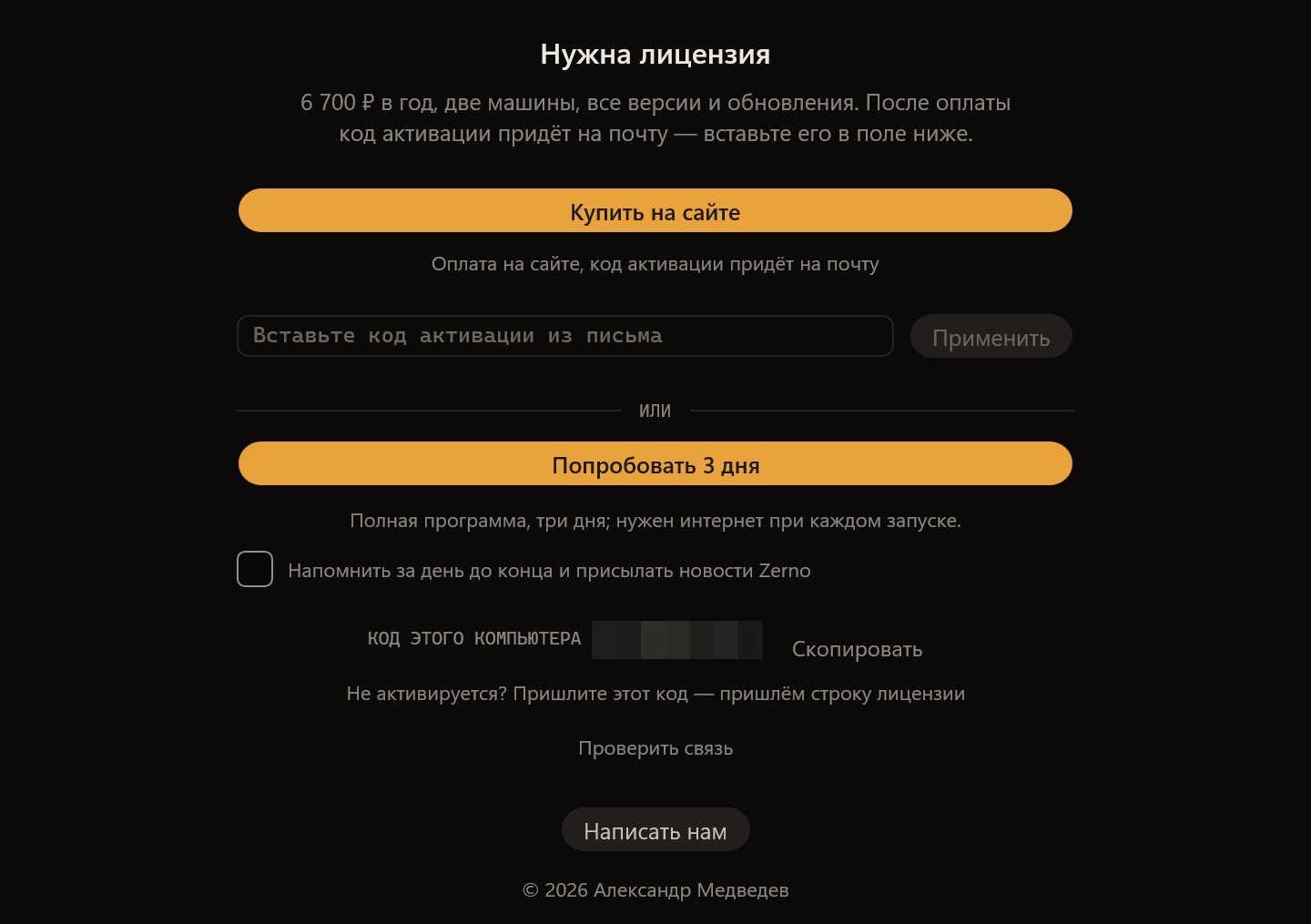 Окно лицензии: код из письма и «Применить» — или «Попробовать 3 дня»
- Нажмите «Добавить кадры…» посреди пустой библиотеки или просто перетащите фотографии или папку на окно. Дальше — «Первые шаги»: отобрать, выбрать пресет, напечатать.
Кода ещё нет — как получить лицензию. Что-то не так — Поддержка или письмо на ask@zerno.photo.