Zerno на Mac: скачивание и первый запуск
Загрузка начнётся сама. Не началась — скачать вручную.
Mac с процессором Intel — нужен другой образ: Zerno-8-intel.dmg.Mac с чипом Apple — основной образ Zerno-8.dmg. Какой у вас Mac — меню Apple → «Об этом Mac», строка «Чип» или «Процессор».
Установка — два движения: открыть скачанный файл и перетащить Zerno на папку «Программы» рядом.
- Скачанный файл Zerno-8.dmg лежит в папке «Загрузки» (значок
стрелки в Dock справа). Откройте его двойным щелчком — появится окно «Zerno 8» с программой
и папкой «Программы» (Applications).
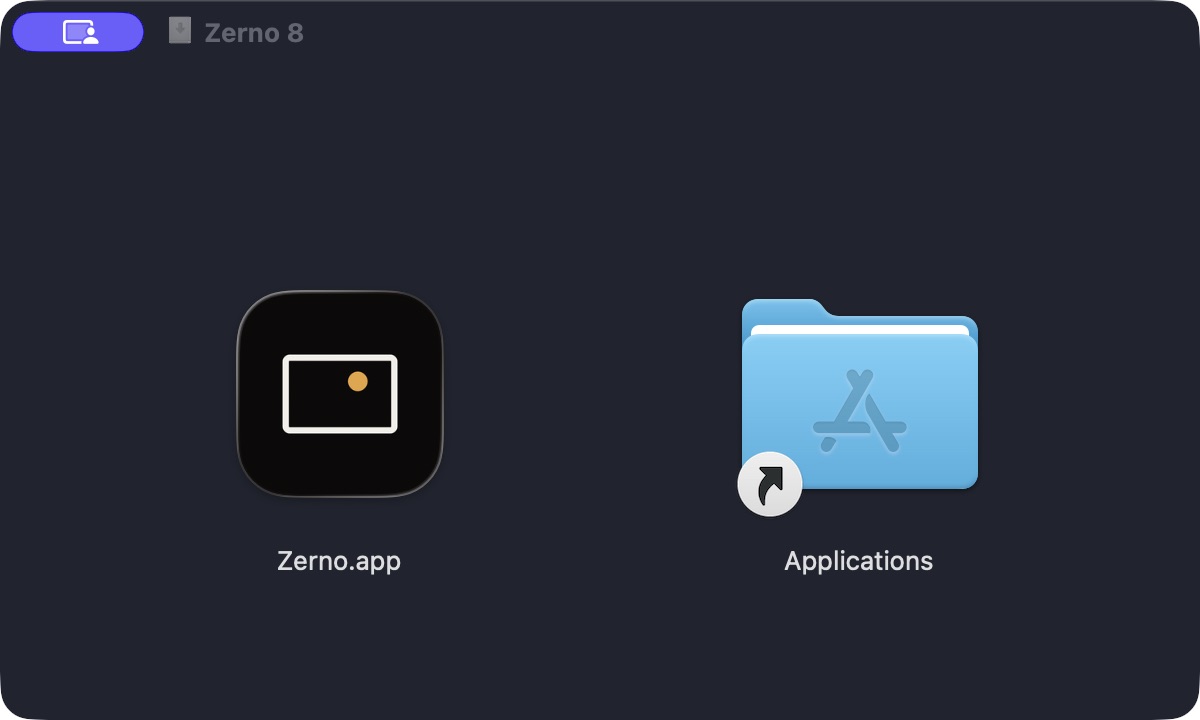 Окно образа: Zerno и папка «Программы» рядом
- Перетащите Zerno на папку «Программы» прямо в этом окне — она ведёт
в настоящую папку Applications. Готово: Zerno установлен, образ можно закрыть, а файл
Zerno-8.dmg — удалить.
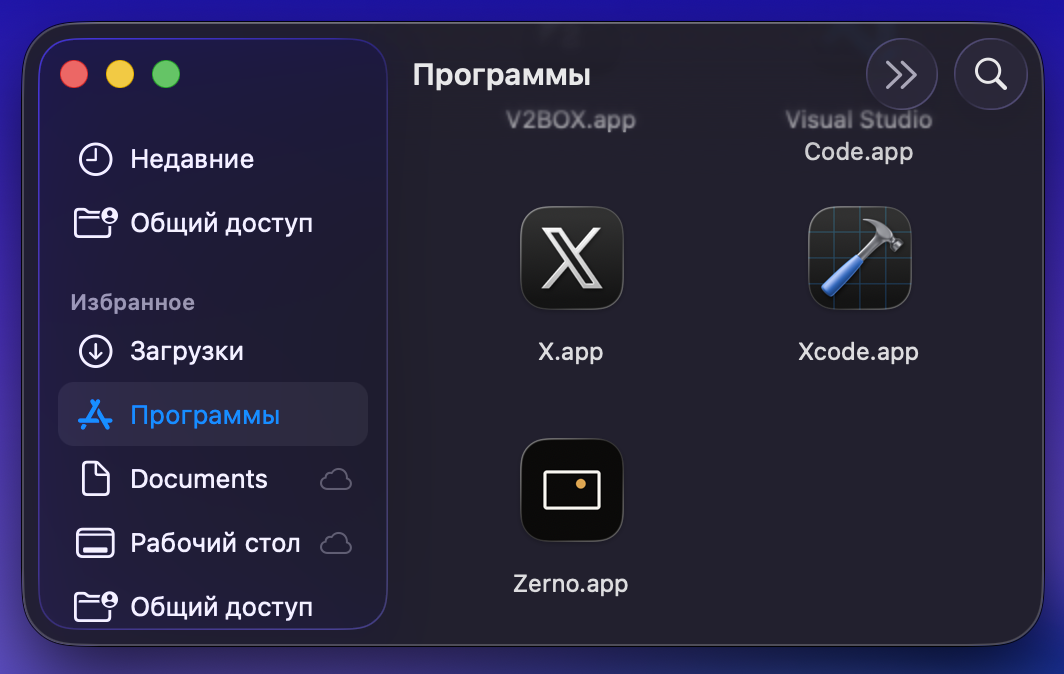 Папка «Программы»: Zerno на месте
Сборка подписана собственным ключом, а не сертификатом Apple Developer ID, поэтому macOS остановит её при первом открытии. Это не ошибка и не вирус — система просто не знает разработчика. Три шага, один раз на каждую версию: подпись у каждой сборки своя.
- Откройте Zerno из папки «Программы». Появится окно о том, что Apple не может
проверить программу. Нажмите «Готово». Если рядом есть «Переместить в Корзину» — не нажимайте.
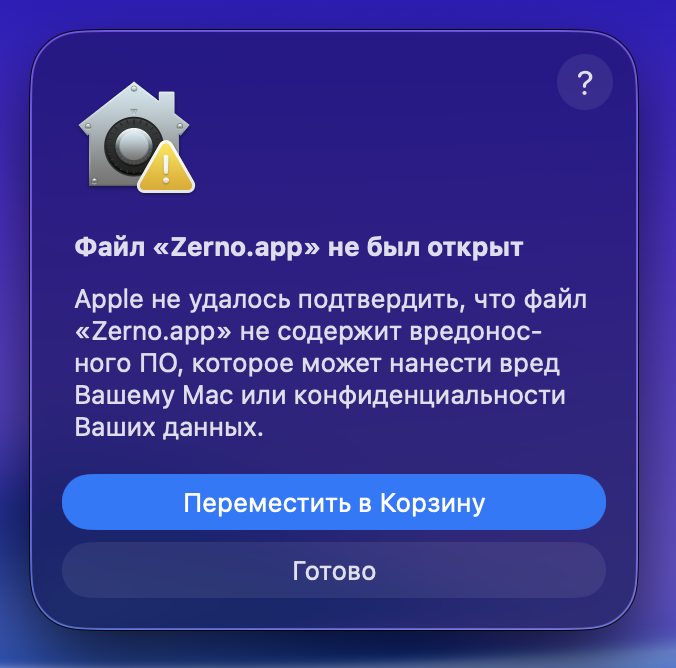 Первое открытие: нажмите «Готово», не «Переместить в Корзину»
- Откройте Системные настройки → Конфиденциальность и безопасность
и прокрутите вниз до раздела «Безопасность»: там строка про «Zerno.app» и кнопка
«Всё равно открыть». Нажмите её — macOS может спросить пароль.
 Раздел «Безопасность»: кнопка «Всё равно открыть»
- Откройте Zerno ещё раз и нажмите «Открыть». Дальше программа открывается как любая другая.
- Откроется окно лицензии. «Попробовать 3 дня» — без кода: три дня
работает вся программа; нужен интернет при каждом запуске, пробный режим даётся один раз
на компьютер. Уже купили — вставьте код вида ZRN-XXXX-XXXX-XXXX
из письма в поле кода и нажмите «Применить».
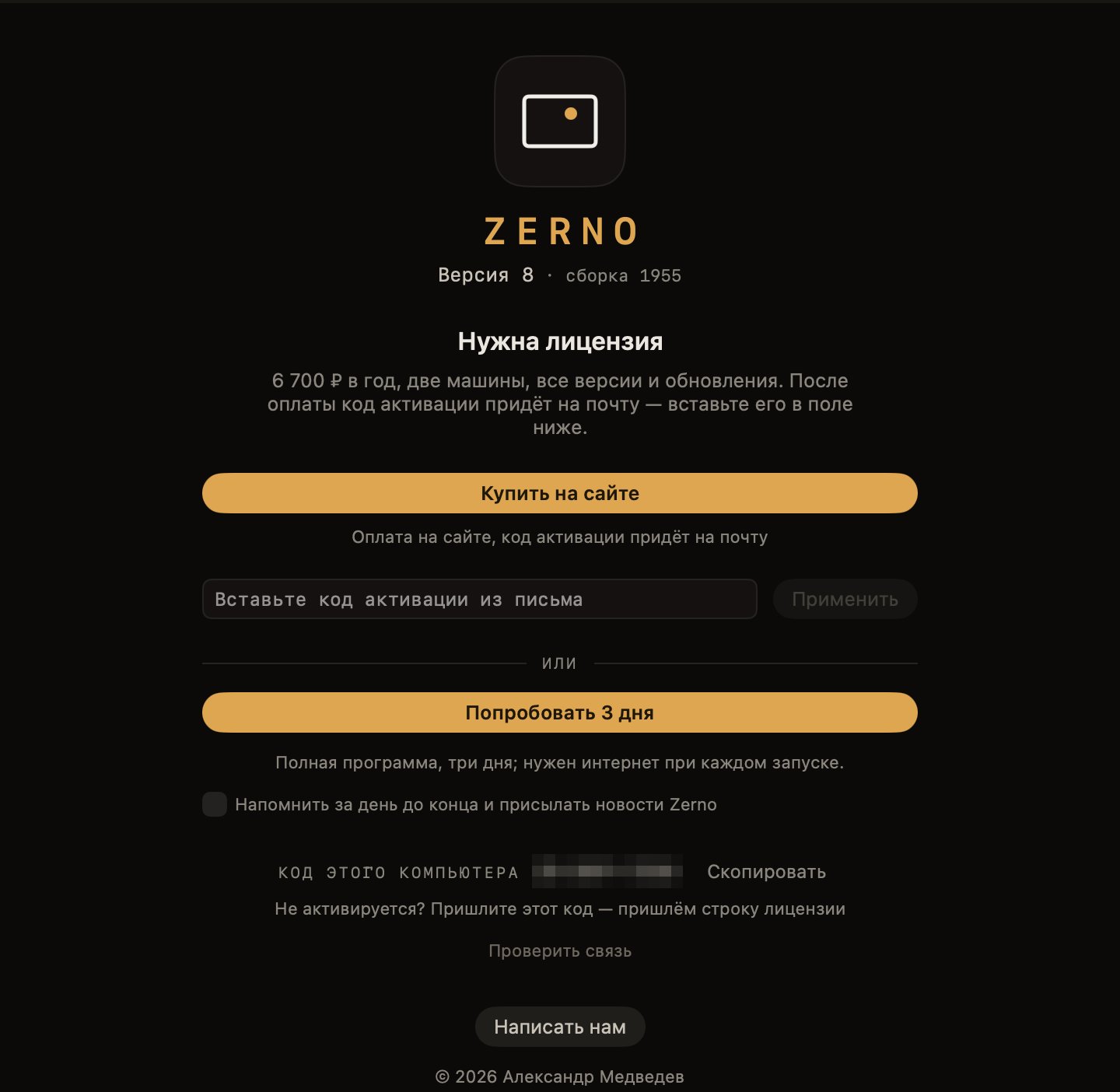 Окно лицензии: код из письма и «Применить» — или «Попробовать 3 дня»
- Нажмите «Добавить кадры…» посреди пустой библиотеки или просто перетащите фотографии или папку на окно. Дальше — «Первые шаги»: отобрать, выбрать пресет, напечатать.
Нужен Mac с macOS 14 или новее и Metal 2. Кода ещё нет — как получить лицензию. Что-то не так — Поддержка или письмо на ask@zerno.photo.