Первые шаги
Как добавить кадры, отобрать их, собрать свой стиль и получить отпечаток. Это знакомство, а не руководство: здесь про то, что где лежит и в каком порядке идёт. Что делает каждая ручка, быстрее узнать руками — возьмите один кадр и покрутите.
Как устроена программа
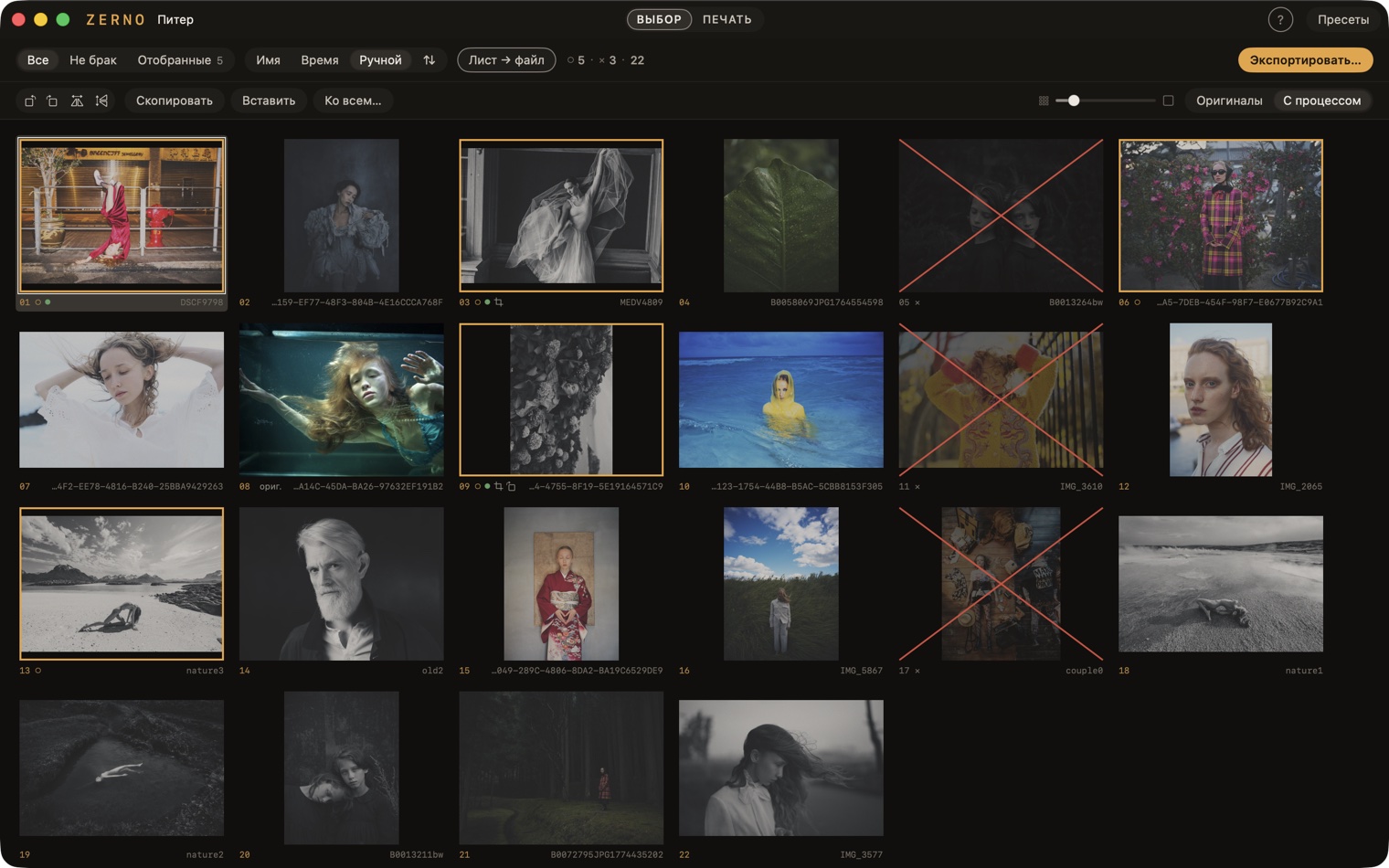
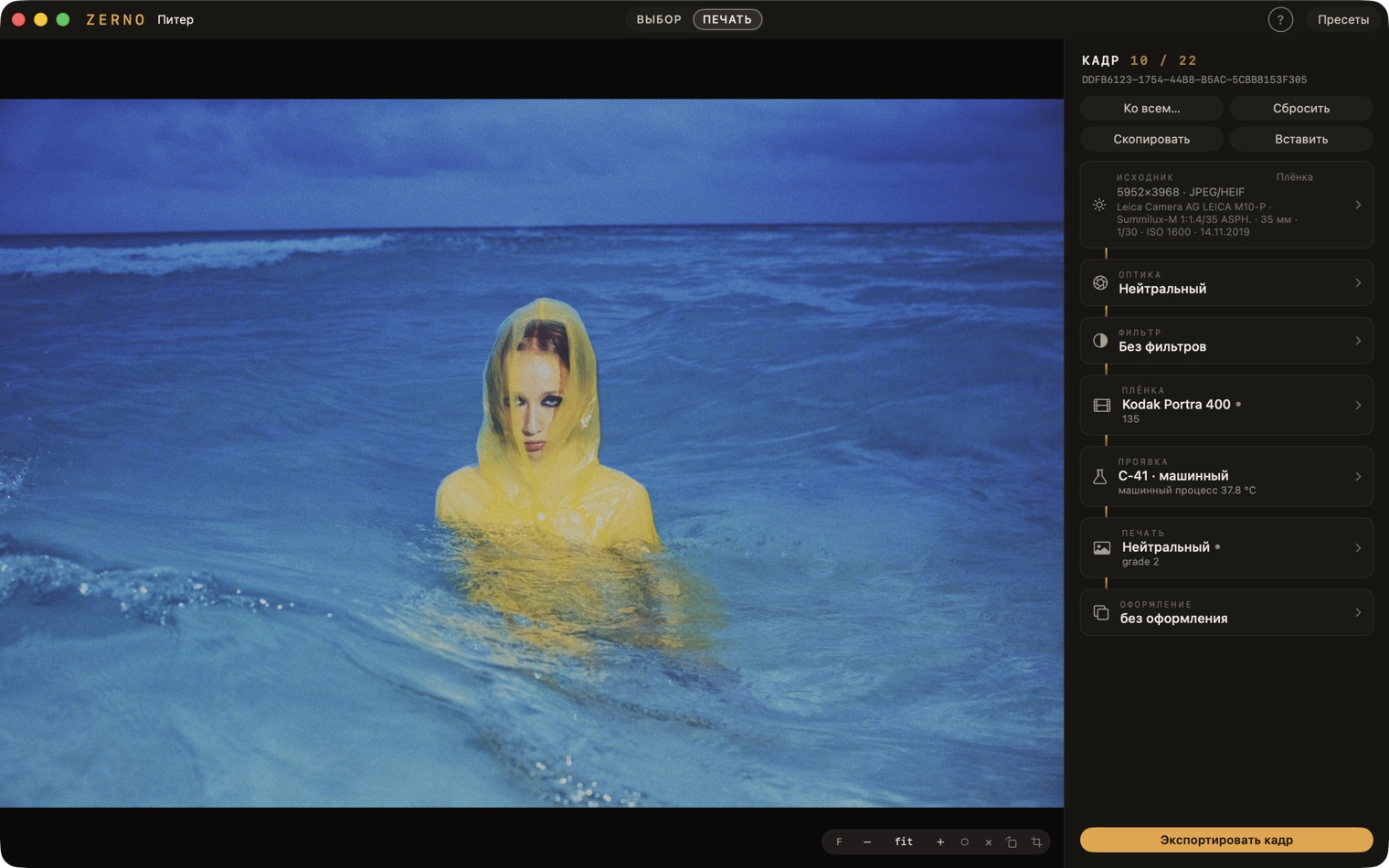
В ZERNO два экрана и одна стойка. Экран ВЫБОР — контрольный лист: все кадры проекта сеткой, здесь отбирают. Экран ПЕЧАТЬ — один кадр во весь экран, здесь доводят. Переключатель — в центре шапки окна, клавиши ⌘1 и ⌘2, а пробел ходит туда и обратно.
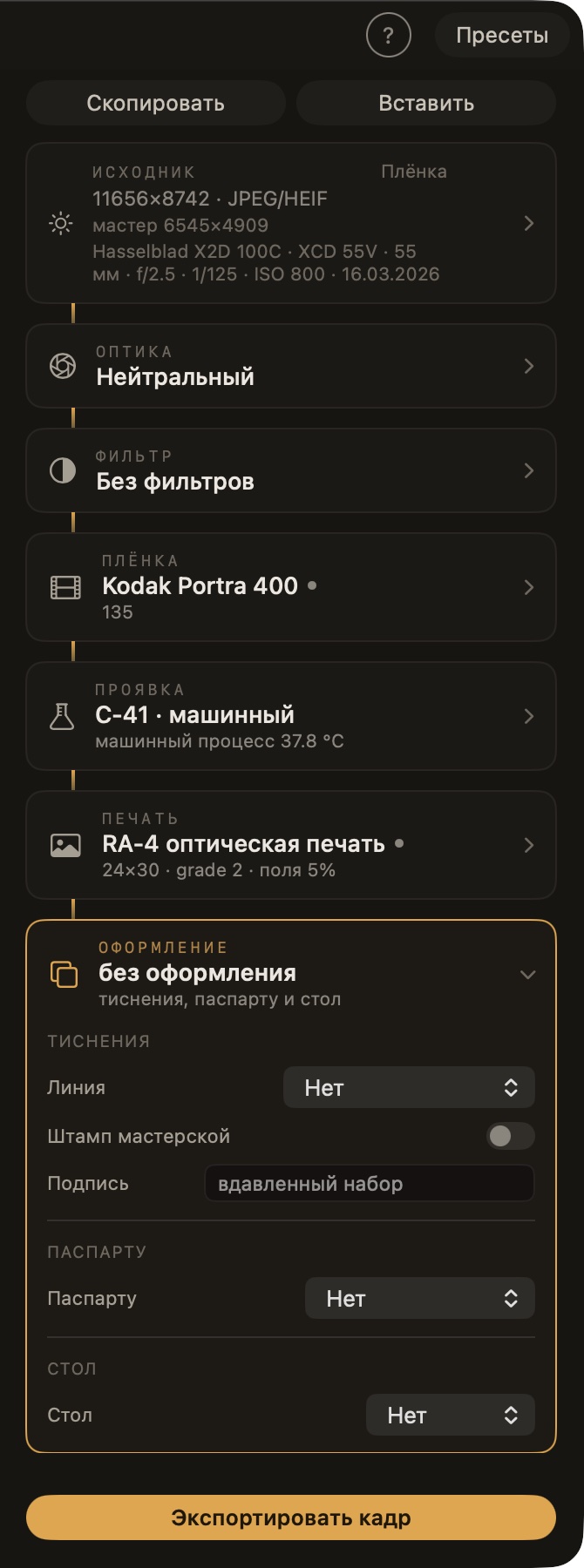
Справа в ПЕЧАТИ — стойка процесса. Она читается сверху вниз, как свет идёт в увеличителе: СВЕТ · ОПТИКА · ФИЛЬТР · ПЛЁНКА · ПРОЯВКА · ПЕЧАТЬ · ОФОРМЛЕНИЕ. Что бы вы ни меняли, вы меняете звено этой цепочки, а не «картинку». В ВЫБОРЕ стойки нет: отбирают на одном экране, печатают на другом.
Забыли, что где, — кнопка [?] в шапке окна (или клавиша ?) показывает шпаргалку текущего экрана. Панели убираются: Tab прячет стойку и плашку над кадром, ⇧Tab — ещё и шапку окна, F разворачивает на весь экран. Акцентный цвет интерфейса выбирается в Настройках (⌘,) — вплоть до нейтрального, если рядом со снимком не хочется ничего цветного.
Проект хранит параметры, а не пиксели: исходные файлы ZERNO никогда не трогает, а отпечаток появляется только при экспорте.
Первый запуск и лицензия
Zerno подписан собственным ключом, а не сертификатом Apple, и macOS при первом открытии его остановит. Это не ошибка и не вирус — система просто не знает разработчика. Три шага, один раз на каждую версию.
- Перенесите Zerno в папку «Программы» и откройте. В окне «Apple не может проверить, что „Zerno“ не содержит вредоносного ПО» нажмите «Готово» — не «Переместить в Корзину».
- Откройте Системные настройки → Конфиденциальность и безопасность, прокрутите вниз до раздела «Безопасность»: там строка про Zerno и кнопка «Всё равно открыть».
- Откройте Zerno ещё раз и нажмите «Открыть». Дальше он открывается как любая другая программа.
Короткий путь для macOS 14 и команда для тех, кто дружит с терминалом, — на странице Скачать.
Дальше откроется окно лицензии, и в нём две дороги. «Попробовать 5 дней» — кода не нужно: пять дней работает вся программа без ограничений, нужен только интернет при запуске. «У меня есть код» — вставьте код вида ZRN-XXXX-XXXX-XXXX из письма. Всё про лицензию — на странице Получить лицензию.
Добавить кадры
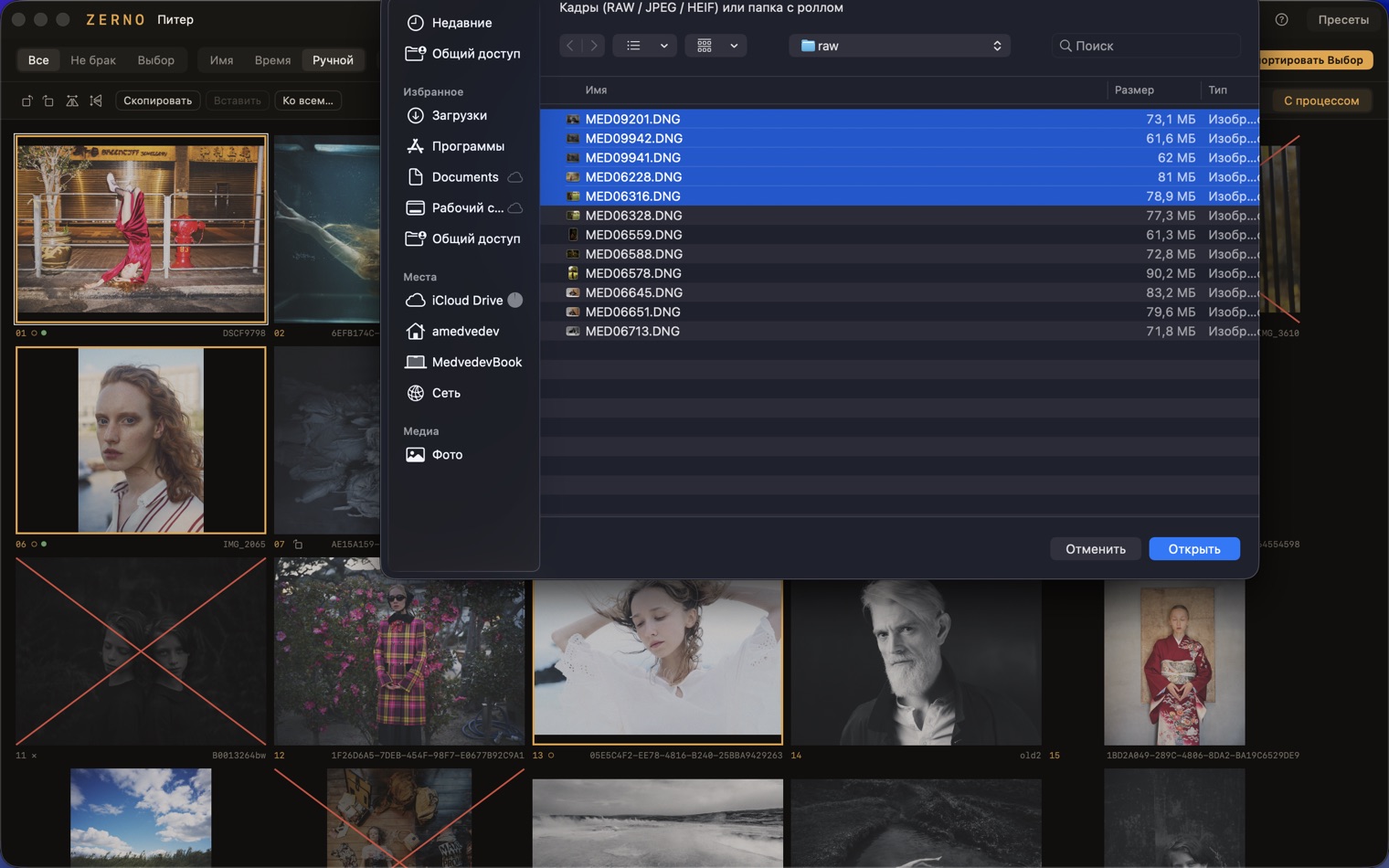
Три способа, все равнозначны: ⌘O, перетащить файлы или папку из Finder прямо на сетку, меню «Файл → Добавить кадры…». Принимаются RAW большинства камер, JPEG и HEIF. Кадры встают в порядке имён; порядок можно поменять на «по съёмке» или перетаскивать вручную.
Сохраните проект — ⌘S, файл .zerno. В нём метки, порядок и процесс каждого кадра; сами фотографии остаются там, где лежали, и при следующем запуске ZERNO откроет последний проект сам. Дальше он сохраняется без напоминаний — раз в минуту, при экспорте и при выходе, — а прежние состояния складывает в копии: «Файл → Восстановить из копии…».
Файлы переехали — проект не ломается: над сеткой появится полоса, у ячейки жёлтый ⚠︎, а кнопка «Найти…» спросит новую папку и свяжет весь набор разом. Метки, кроп и настройки живут в проекте, а не в файле.
ВЫБОР: отобрать
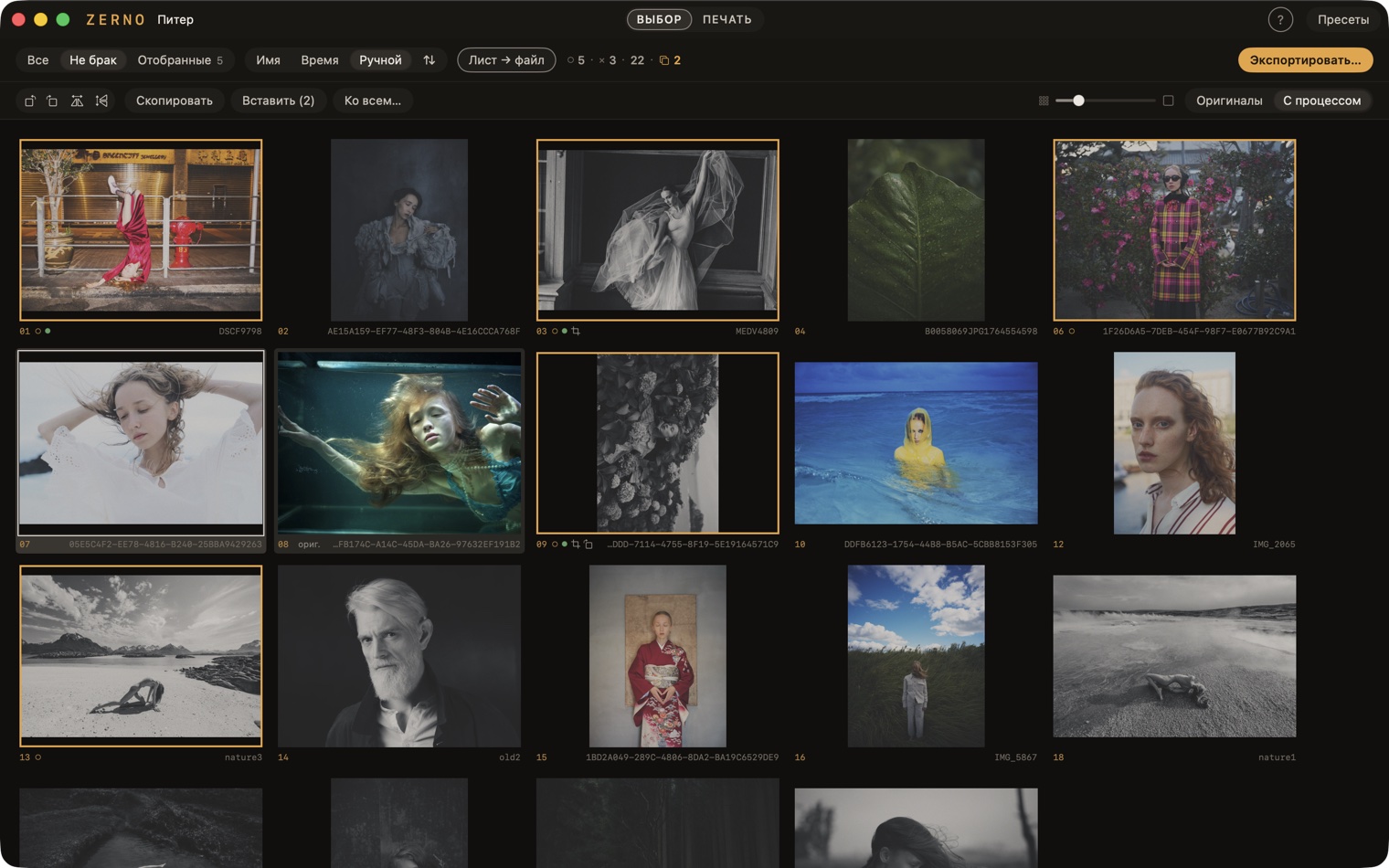
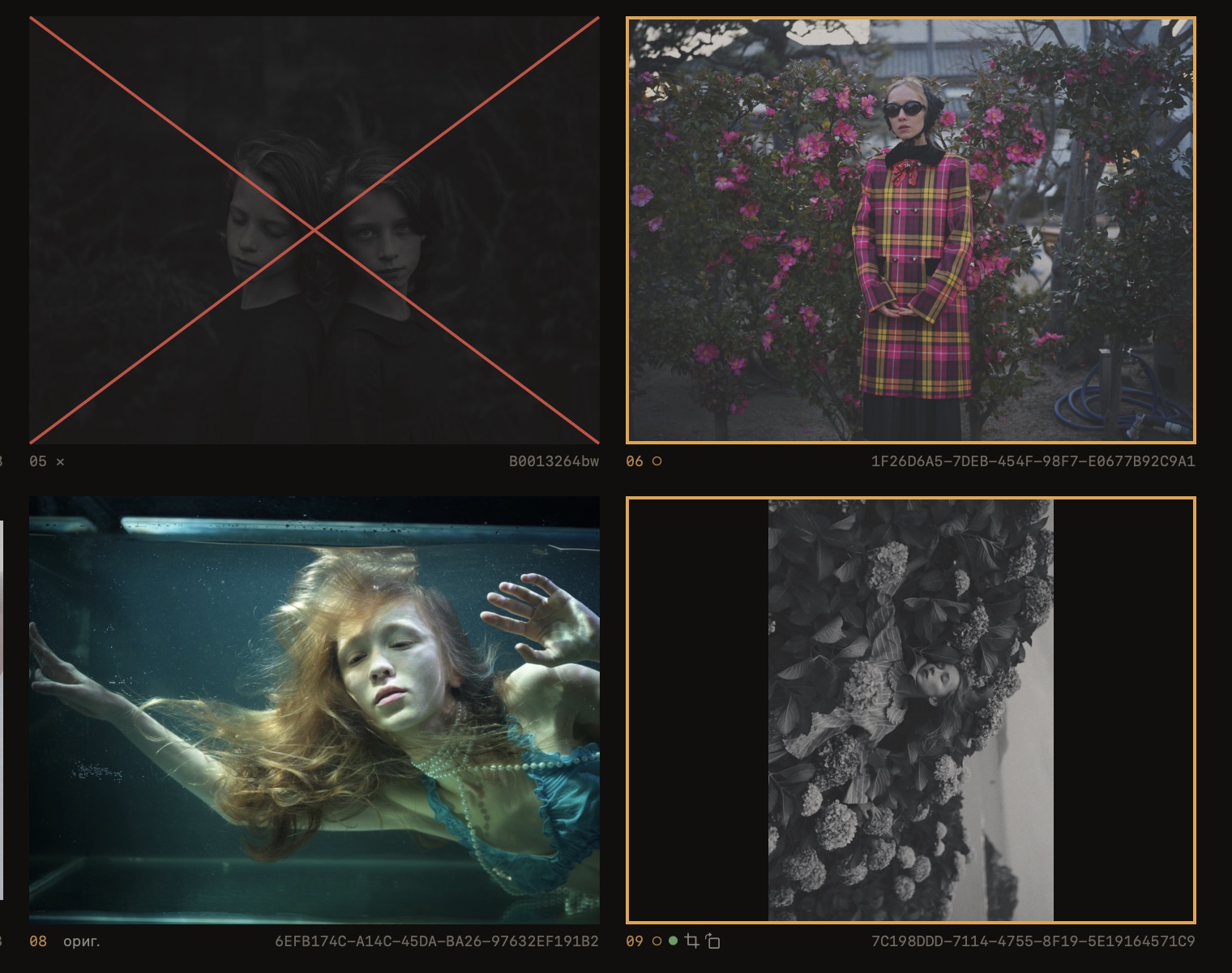
Сетка показывает превью. Ползунок в панели над ней меняет их размер, а тумблер справа — Оригиналы | С процессом — показывает кадры как сняты или уже через свой процесс.
Две метки, две клавиши. O — «отобран», кадр получает золотую рамку. X — «брак», кадр тускнеет и перечёркивается. Повторное нажатие снимает метку. Слева в панели фильтр показа — Все · Не брак · Отобранные: он прячет лишнее не только в сетке, но и при листании в ПЕЧАТИ, и в контрольном листе.
Работать можно сразу с несколькими кадрами: ⇧-клик и ⇧-стрелки тянут диапазон, ⌘-клик добавляет и снимает по одному, ⌘A берёт все видимые, рамка мышью по фону — все задетые. Дальше всё делается со всем выделением — метки, повороты, вставка настроек, Delete, — число стоит прямо в пункте меню («Брак (5)»), и одно ⌘Z откатывает всю пачку.
Раздать настройки по кадрам — три кнопки во второй строке панели: Скопировать и Вставить (⌥⌘C и ⌥⌘V) переносят настройки текущего кадра на выделенные, Ко всем… отдаёт их всем кадрам проекта.
Кадр, которого вы ещё не касались, везде показывается оригиналом — и в сетке, и в ПЕЧАТИ, и в экспорте; под превью у него приглушённое «ориг.». Там же остальные значки состояния: зелёная точка — кадр уже проявлен в файл, ⌗ — есть кроп, ↻ — повёрнут.
ПЕЧАТЬ: довести кадр
Пробел, Enter или двойной клик — кадр открывается во весь экран. Стрелки ← → идут по соседям (с учётом фильтра), Esc или пробел возвращают к сетке.
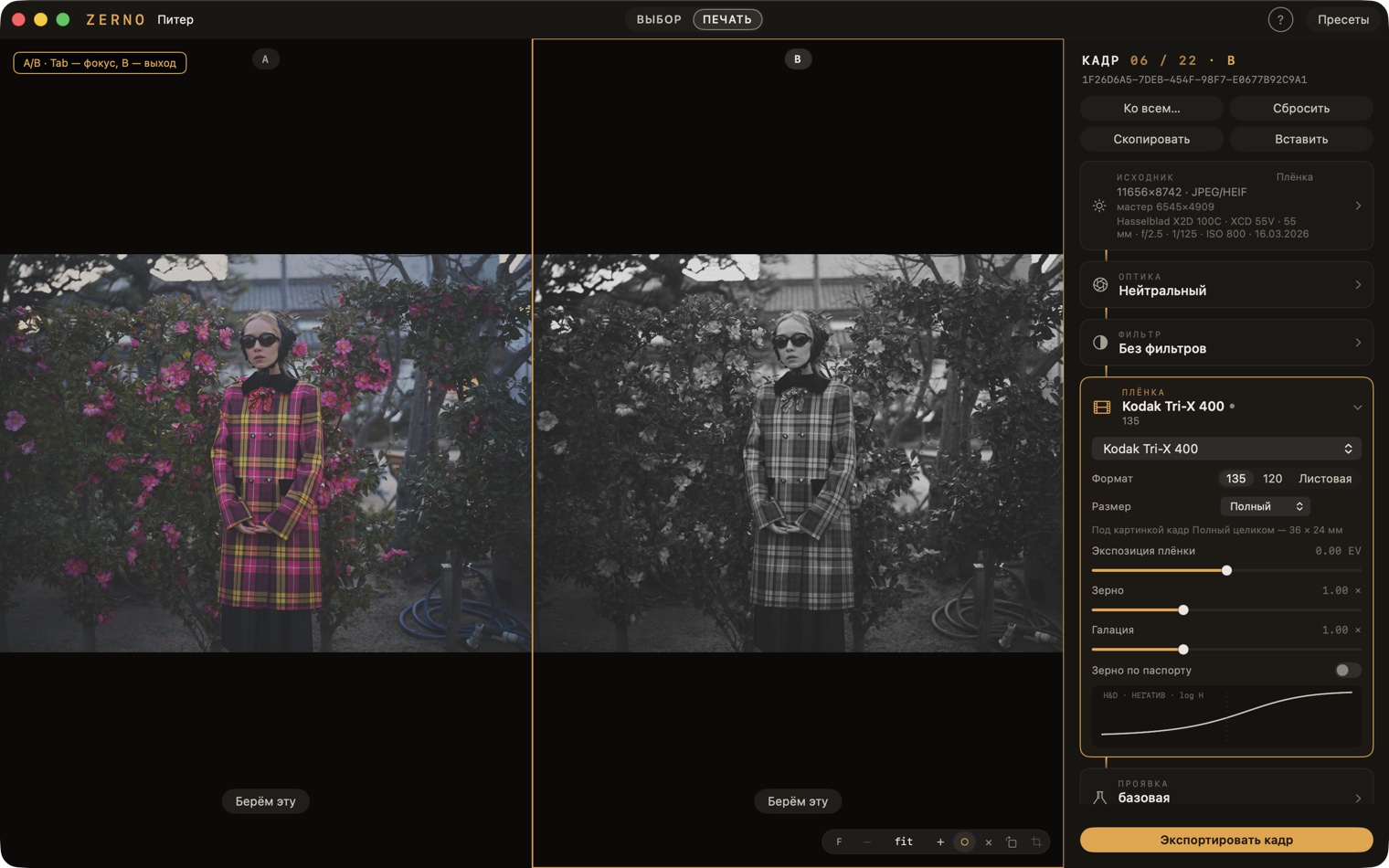
Здесь живёт увеличение: клик по фото переключает «по экрану» и 100 %, щипок на трекпаде даёт плавный зум. Внизу поверх кадра — плашка: значок ступени (буква P, S или F — что сейчас на экране; пока кадр допечатывается, вокруг неё растёт дуга), зум, метки ○ и ✕, поворот и кроп. Её место — справа или по центру, меню «Вид → Плашка холста». Имя файла и значки кадра — в стойке, строкой под «КАДР». Удерживайте ⌥ — увидите оригинал до проявки. Клавиша B ставит две версии кадра рядом: удобно сравнить две плёнки или две бумаги на одном снимке.
Стойка применяется к этому кадру. Свежий кадр показывается как есть — стойка стоит на «Нейтральном» приглушённо и прямо говорит: тронешь любую ручку — начнём печатать с него. Четыре кнопки вверху стойки: Ко всем… раздаёт этот процесс другим кадрам, Сбросить снимает настройки и возвращает кадр к оригиналу, Скопировать и Вставить переносят настройки с кадра на кадр.
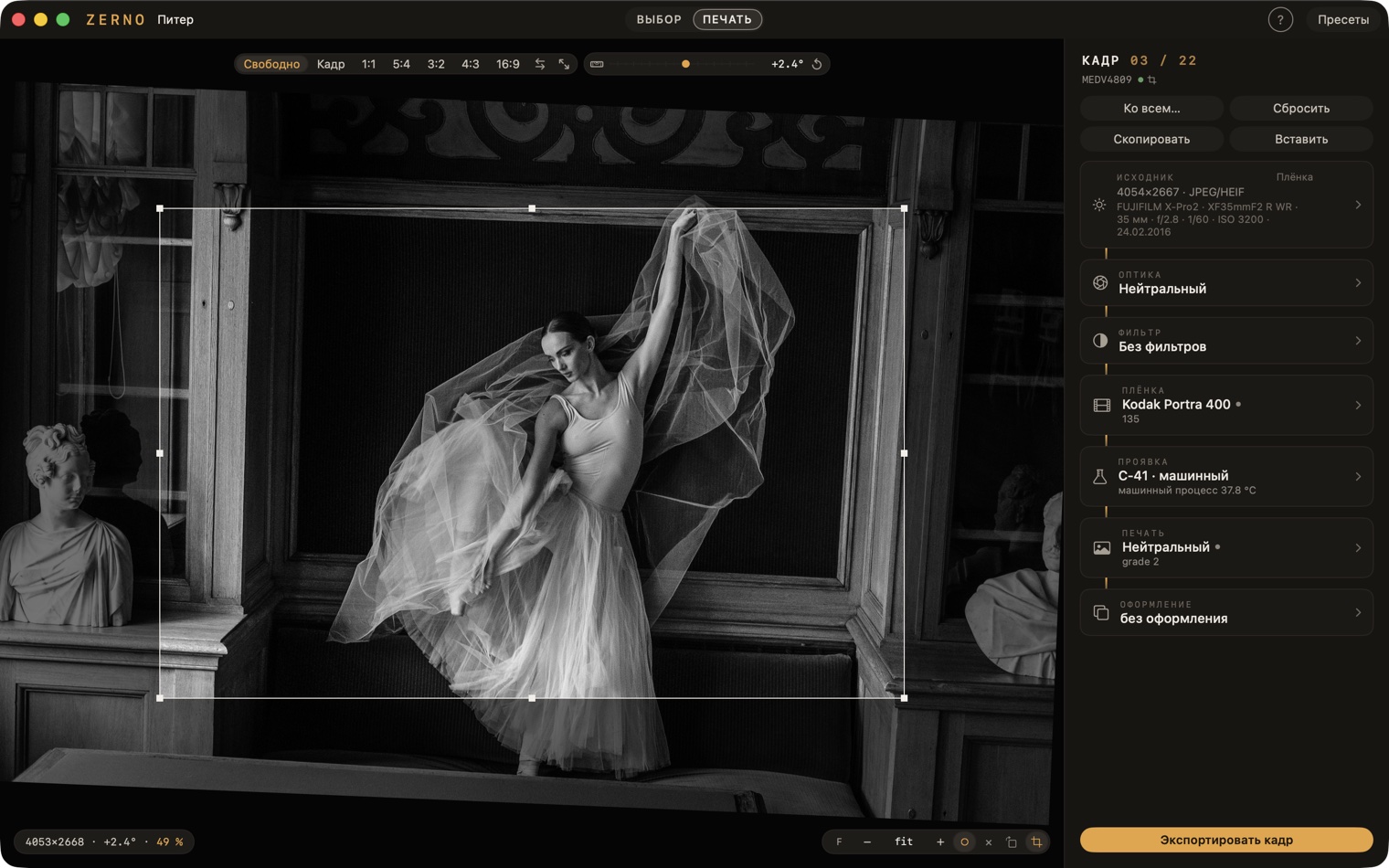
Кроп — клавиша C или кнопка ⌗ рядом с поворотом. Снимок показывается целиком и без обработки, поверх лежит рамка: тянут за углы и середины сторон, внутри — двигают. Сверху пропорции (среди них «Кадр» — целый кадр выбранного размера плёнки) и кнопка ⇄, снизу линейка поворота: по ней выравнивают горизонт. Проще — кнопкой-уровнем или ⌘-протяжкой вдоль самого горизонта: программа посчитает угол сама. Return применяет, Esc отменяет, ⇧C сбрасывает кроп совсем — рамку, пропорцию и наклон. Размер рамки и доля площади — маленькой плашкой внизу слева. Пока кадр обрезан, знак ⌗ в плашке горит акцентом.
Дальше кадр везде обрезанный — превью, контрольный лист, экспорт. Обрезка идёт по входу, до всего остального: разрешение не теряется, мастер просто считается от меньшей площади.
Стойка: с чего начать
Не трогайте всё сразу. Порядок, с которого стоит начать:
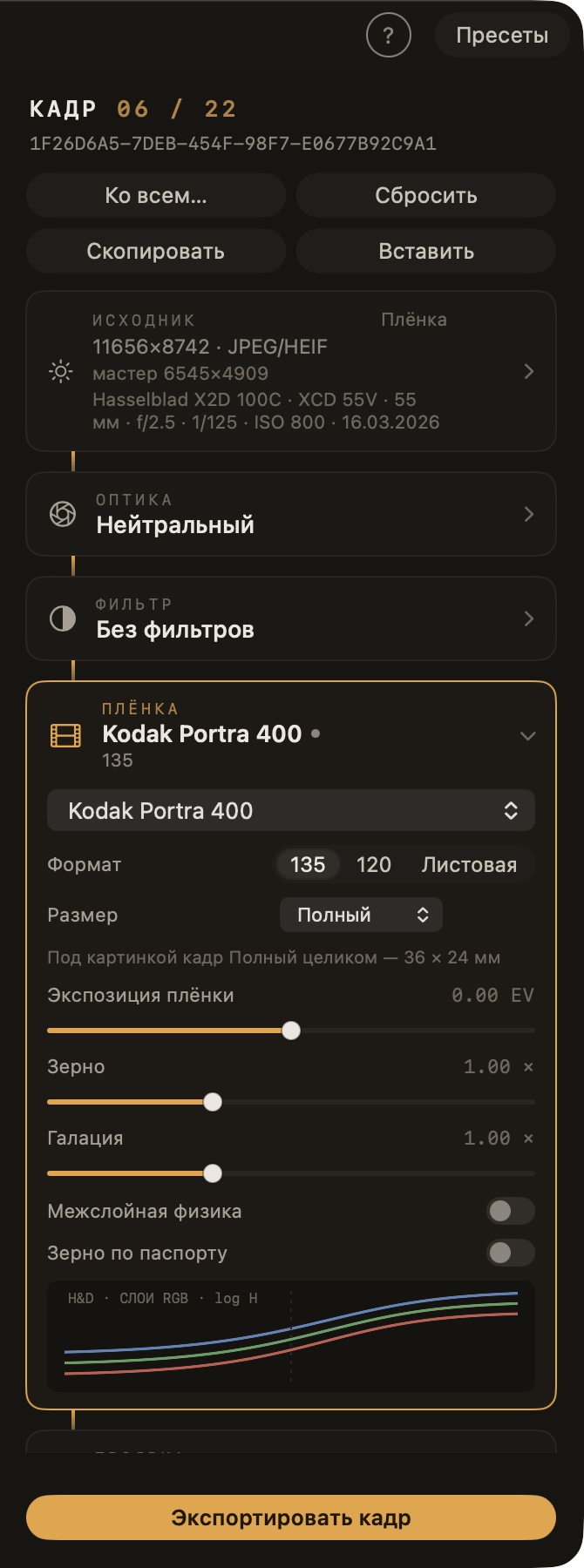
- ПЛЁНКА — выберите эмульсию. Это главное решение: у каждой свои кривые, цвет и зерно. Для цветного кадра для начала Portra 400, для чёрно-белого — Tri-X 400.
- СВЕТ → Экспозиция — если кадр тёмный или светлый, подвиньте на ступень. Плёнка любит передержку больше, чем недодержку.
- ПЕЧАТЬ — на чём смотрим: скан (как плёнку видят чаще всего), бумага — ЧБ или цвет, — один из старых процессов или тираж. У бумаги свои ручки — контраст и яркость печати (правее — светлее); поля и кайма негатива тоже здесь.
- ОПТИКА — объектив и диафрагма. Открытая даёт характер: глоу, виньетку, завихрение; прикрытая — чистый рисунок.
- ФИЛЬТР, ПРОЯВКА, ОФОРМЛЕНИЕ — когда база уже нравится.
Дальше крутите что угодно: сломать нечего. Значок ▸ у названия блока раскрывает его, ⌘Z отменяет по шагу, двойной клик по ручке возвращает её к умолчанию, а ↺ в заголовке блока — весь блок разом. Что делает незнакомая ручка, обычно написано в подсказке — задержите на ней курсор.
Полный список того, что внутри, — по именам и с числами — на странице Что внутри.
Пресеты
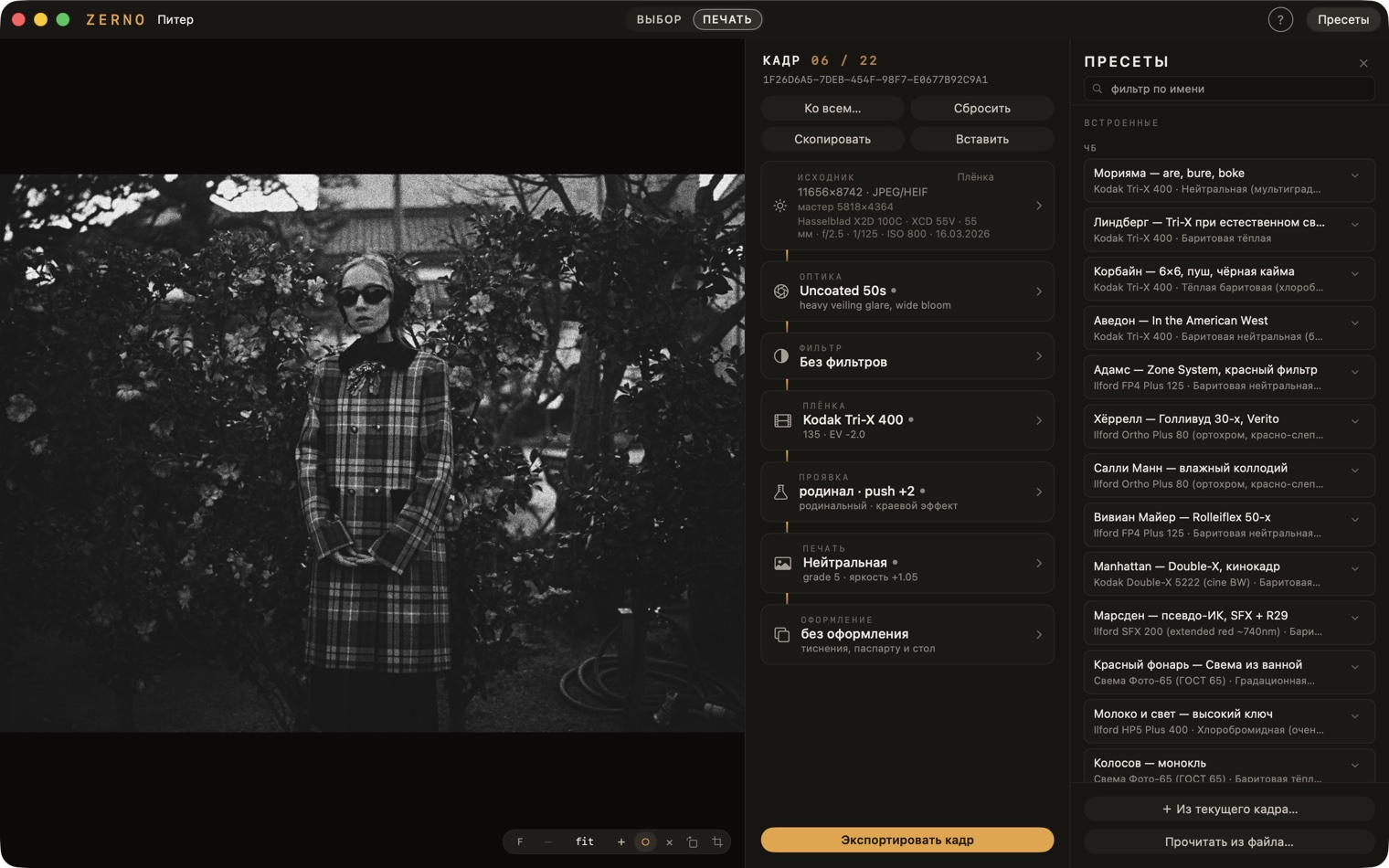
Кнопка Пресеты справа в шапке открывает вторую панель. Встроенные собраны по группам — ЧБ, цвет, слайд, старые процессы, инстант; клик по строке применяет пресет к текущему кадру, правой кнопкой — «Применить только…» один блок стойки.
Пресет — это штамп, а не ссылка: он переписывает ручки, и дальше вы правите их как хотите. Открыв стойку после «Мориямы», вы увидите, из чего он собран: Tri-X, пуш, роденальная проявка, непросветлённое стекло — разобрать и переделать под себя можно любой. Свой набор сохраняется кнопкой «+ Из текущего кадра…»; файл .zpreset можно послать другому пользователю ZERNO — у него откроется.
Экспорт: где что
Три действия, три места.
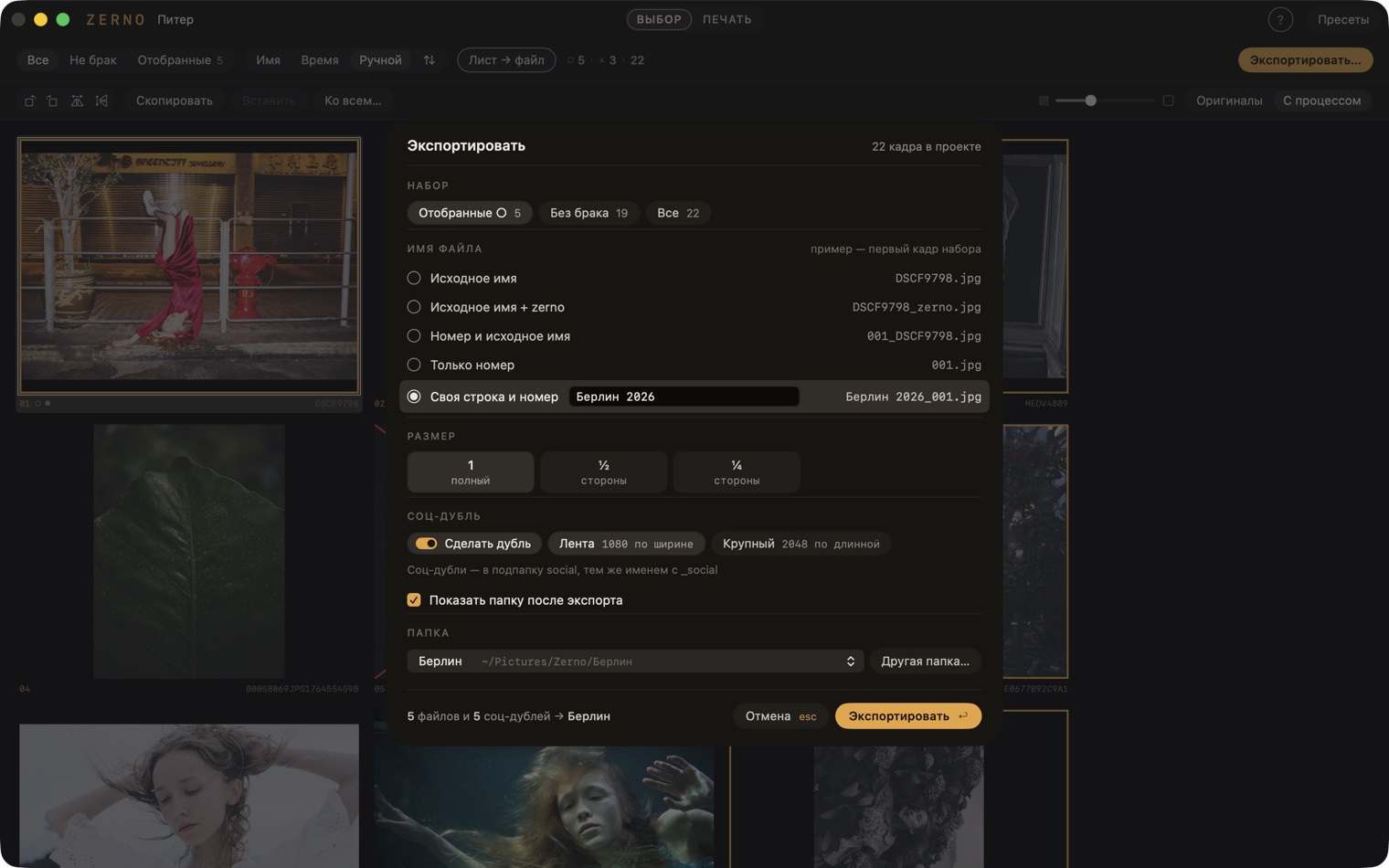
Экспортировать… — кнопка в панели над сеткой, ⌘E. Пакетный экспорт — одно окно: набор (Отобранные ○ · Без брака · Все), имя файла, размер, соц-дубль и папка; по «Экспортировать» экспорт сразу пошёл. Папка выбирается прямо в окне — последние семь в выпадающем списке, другая — кнопкой «Другая папка…». Если выделено несколько кадров, первый набор в окне — про них.
Экспортировать кадр — кнопка внизу стойки на экране ПЕЧАТЬ, ⌥⌘E: то же окно, только без набора, с размерами файла и с шестым правилом имени — «Своё имя»: пишете имя целиком, Берлин, закат.jpg, без номера.
Имя файла у набора — одно из пяти: исходное (MED06316.jpg), исходное + zerno (MED06316_zerno.jpg, так по умолчанию — оригинал рядом не затрётся), номер и исходное (007_MED06316.jpg), только номер (007.jpg) или своя строка и номер — пишете «Берлин 2026» прямо в строке окна и получаете Берлин 2026_007.jpg. Справа от каждого правила — пример на первом кадре набора. Номер — место кадра в наборе, с ведущими нулями, чтобы файлы ложились по порядку. Если в папке такой файл уже есть, ZERNO спросит: перезаписать или сохранить оба — тогда новый получит « 2» в конце имени.
Лист → файл — кнопка там же, где пакетный экспорт, ⇧⌘E. Контрольный лист в PDF: ровно тот набор и в том порядке, что сейчас показан.
В окне есть размер — 1, ½ или ¼ стороны — и тумблер Сделать дубль в строке «Соц-дубль»: рядом с мастером, в подпапке social, ляжет его уменьшенная копия (тот же отпечаток, снятый мельче, а не второй рендер) под ленту или телеграм. Всё, что вокруг кадра — кайма, поля, паспарту, — наращивает холст; сам кадр остаётся пиксель в пиксель.
Пока идёт экспорт, кнопка становится полосой прогресса — «3 из 12 · ~1:20» — и её можно остановить: записанные файлы остаются. У проявленных кадров в сетке загорается зелёная точка.
Клавиши, которых хватит
Дальше
Посмотреть, как выглядит одна и та же сцена на разных плёнках и бумагах, — Галерея. Полный список того, что внутри, по именам — Что внутри. Ответы на частые вопросы и что делать, если что-то не так, — Поддержка. Не нашли — пишите: ask@zerno.photo.